티스토리 뷰
회사에서 급하게 계약서 한 장을 수정해야 했던 날, 저는 무려 세 가지 툴을 전전하다 결국 처음부터 다시 타이핑했습니다. PDF 편집은 "그냥 열어서 고치면 되는 거 아닌가?" 싶지만, 실제로 해보면 서식이 깨지고 글자가 사라지는 일이 비일비재합니다. 이 글에서는 제가 직접 부딪혀 가며 정리한 네 가지 PDF 편집 방법의 진짜 차이를 짚어봅니다.
설치 없이 바로 쓰는 방법, 실제로 어디까지 되나
가장 먼저 손이 가는 건 역시 온라인 툴입니다. Smallpdf처럼 웹 브라우저만 열면 바로 쓸 수 있는 서비스들은 접근성 면에서는 단연 최고입니다. 저도 처음엔 이런 사이트들을 자주 썼는데, 솔직히 간단한 텍스트 추가나 페이지 삭제 정도는 꽤 쓸 만했습니다.
Online PDF Editor | Edit Your PDFs in One Click
Using Our PDF Editor Our PDF editor is super simple to use: Upload your document by clicking below, or drag and drop your file Make any changes to your document Choose the format and destination for your new file Download or share your edited PDF
www.mergedpdf.com
문제는 그 다음부터였습니다. 원본 폰트가 맞지 않아 수정한 글자만 툭 튀어 보이거나, 입력한 텍스트가 이상한 위치에 붙어버리는 경우가 한두 번이 아니었습니다. 그리고 무엇보다 거슬렸던 건 보안 문제였습니다. 파일을 수정하려면 외부 서버에 업로드해야 하는 구조인데, 이걸 회사 내부 문서에 쓰는 건 솔직히 불안했습니다. 실제로 많은 기업들이 사내 보안 정책상 온라인 파일 업로드 자체를 금지하고 있기도 합니다.
반면 윈도우에 기본 탑재된 MS 엣지(Microsoft Edge) 브라우저는 파일을 외부로 보내지 않고 내 PC 안에서만 처리한다는 점에서 보안 부담이 없습니다. 사용법도 간단합니다. PDF 파일을 엣지로 열면 상단에 주석(Annotation) 도구 모음이 바로 나타납니다. 여기서 주석이란, 원본 문서 위에 메모나 그림을 얹는 기능으로, 원본 자체를 건드리는 것이 아닌 레이어를 하나 덧씌우는 방식입니다.
Microsoft Edge 브라우저 다운로드 | Windows, Mac, Linux
Windows, Mac, Linux, iOS, Android용 Microsoft Edge를 다운로드하세요. 빠르고 안전한 브라우징과 AI 기능, 기기 간 동기화를 제공합니다.
explore.microsoft.com
제가 직접 써봤는데, 흰색 펜으로 지우고 싶은 텍스트를 덮은 뒤 그 위에 새 글자를 입력하는 방식이 꽤 실용적이었습니다. 계약서 서명란 채우기나 체크박스 표시 같은 간단한 작업에는 충분합니다. 다만 이건 어디까지나 '덧씌우기'이기 때문에 확대해 보면 수정 흔적이 보이고, 복잡한 레이아웃 수정은 처음부터 불가능합니다. 격식 있는 비즈니스 문서에는 쓰기가 망설여지는 게 솔직한 제 판단입니다.
- 온라인 툴(예: Smallpdf): 설치 불필요, 빠른 접근성 — 단, 외부 서버 업로드로 보안 취약, 무료 사용 횟수 제한 존재
- MS 엣지 브라우저: 오프라인 처리로 보안 안전, 주석·하이라이트 등 간단 표시에 최적 — 단, 원본 텍스트 직접 수정 불가
- 두 방법 모두 '정교한 서식 편집'이나 '원본 레이아웃 유지'는 어렵다는 공통 한계를 가짐
원본 서식 유지하며 제대로 고치려면, MS 워드 vs 전문 편집기
텍스트를 진짜로 수정하고 싶다면, 결국 문서 구조 자체를 인식해서 편집 모드로 들어가는 방식이 필요합니다. 여기서 많이 시도해 보는 게 MS 워드(Microsoft Word)를 이용한 변환 편집입니다. 워드에서 '파일 → 열기'로 PDF를 선택하면, 워드 자체 변환 엔진이 문서를 .docx 형식으로 자동 전환해 줍니다. 이 과정을 PDF-to-Word 변환이라고도 부릅니다.
텍스트 위주의 단순한 보고서나 안내문이라면 이 방법이 꽤 빠르고 효율적입니다. 제가 직접 해봤을 때 간단한 텍스트 문서는 90% 이상 형태가 유지됐습니다. 하지만 이미지나 표가 많이 들어간 문서, 다단 레이아웃으로 구성된 논문 같은 파일을 열면 이야기가 완전히 달라집니다. 열자마자 표가 어긋나고, 이미지가 엉뚱한 곳으로 이동하고, 원본에서 쓰인 폰트가 지원되지 않아 폰트 깨짐 현상이 발생합니다. 원상복구에 오히려 더 많은 시간을 쓰게 되는 아이러니한 상황이 생기는 겁니다.
특히 제가 주목한 기능은 OCR(Optical Character Recognition)입니다. OCR이란 이미지 속에 있는 글자를 컴퓨터가 인식 가능한 실제 텍스트로 변환하는 광학 문자 인식 기술입니다. 스캔된 계약서나 카메라로 찍은 PDF는 화면에서는 글자처럼 보여도 사실 통이미지 파일이라 일반 편집 툴로는 글자 선택조차 안 됩니다. OCR 기능을 실행하면 이 이미지 속 텍스트가 수정 가능한 진짜 글자로 전환됩니다. 오래된 계약서나 스캔 자료를 다루는 분들에게는 사실상 필수 기능이라고 봅니다.
다만 솔직하게 말하면, 이런 전문 프로그램이 모든 상황에서 최고의 선택은 아닙니다. 프로그램을 설치해야 하고, 고급 기능은 유료 라이선스가 필요합니다. 일회성으로 딱 한 페이지만 수정할 거라면 설치 과정이 번거롭게 느껴질 수 있습니다. 결국 얼마나 자주, 얼마나 정교하게 PDF를 다루느냐에 따라 선택이 달라지는 겁니다. 제 경험상 주 2~3회 이상 PDF 편집이 생기는 업무 환경이라면 전문 프로그램 하나쯤은 세팅해 두는 편이 훨씬 효율적이었습니다.
PDF 편집 방법 비교 - 어떤 상황에 어떤 도구가 맞을까
MS 워드 변환이 유리한 경우는 텍스트 비중이 높고 이미지가 거의 없는 단순 문서입니다. 반면 이미지·표가 복잡하게 섞인 문서, 스캔본, 보안이 중요한 사내 문서라면 오프라인에서 구동되는 전문 PDF 편집기가 훨씬 안정적입니다. 예산과 사용 빈도를 함께 따져보고 선택하는 게 가장 현실적인 접근이라고 생각합니다.
대부분의 무료 PDF 소프트웨어는 '개인 사용자'에게만 무료로 제공되고 기업이나 법인 사업장에서 사용할 경우 라이선스 위반으로 막대한 벌금을 물게 되는 경우가 많습니다. 혹은 무료 버전에서는 일부 기능만 제공하고 핵심 기능은 유료 구독(Subscription)을 유도하는 방식이 일반적입니다. 하지만 PDF24 Creator는 라이선스 정책 자체가 남다릅니다. 상업적 이용(기업, 관공서, 학교 등)을 포함해 누구나 제한 없이 완전 무료로 설치하여 사용할 수 있습니다.
PDF24 Creator의 가장 큰 강점은 '워터마크가 전혀 붙지 않는다'는 점입니다. 페이지 순서를 바꾸거나, 여러 개의 PDF 파일을 하나로 합치고, OCR(문자 인식) 스캔을 거쳐 저장해도 단 하나의 광고나 브랜드 로고가 추가되지 않습니다. 따라서 중요한 회사 계약서, 공문서, 학술 논문, 포트폴리오 등 격식을 차려야 하는 공식 문서 작업을 마음 놓고 진행할 수 있습니다.
대부분의 무료 PDF 소프트웨어는 '개인 사용자'에게만 무료로 제공되고 기업이나 법인 사업장에서 사용할 경우 라이선스 위반으로 막대한 벌금을 물게 되는 경우가 많습니다. 혹은 무료 버전에서는 일부 기능만 제공하고 핵심 기능은 유료 구독(Subscription)을 유도하는 방식이 일반적입니다. 하지만 PDF24 Creator는 라이선스 정책 자체가 남다릅니다. 상업적 이용(기업, 관공서, 학교 등)을 포함해 누구나 제한 없이 완전 무료로 설치하여 사용할 수 있습니다.
자주 묻는 질문
Q. PDF24 Creator 정말 기업에서 써도 무료인가요?
A. 네, 맞습니다. PDF24 공식 사이트에 명시된 대로 개인은 물론 기업, 공공기관, 학교 등 상업적 환경에서도 라이선스 비용 없이 사용할 수 있습니다. 숨겨진 유료 전환 조건도 없고, 기능 제한도 없습니다.
Q. PDF 원본 텍스트를 직접 수정하는 것도 되나요?
A. 이 부분은 솔직히 한계가 있습니다. PDF24 Creator는 페이지 단위 편집(결합, 분할, 순서 변경), OCR 변환, 압축, 가상 프린터 출력 등에 특화되어 있고, 원본 문서 내 특정 글자를 클릭해서 직접 바꾸는 정교한 텍스트 편집은 지원 범위가 제한적입니다. 글자 자체를 세밀하게 수정해야 할 경우엔 MS 워드 변환이나 전문 PDF 편집 프로그램을 병행하는 것이 현실적입니다.
Q. 인터넷 없이도 사용할 수 있나요?
A. 네, 완전히 오프라인으로 작동합니다. 설치 후에는 인터넷 연결 없이도 모든 기능을 쓸 수 있습니다. 보안이 중요한 문서를 다룰 때 특히 안심하고 쓸 수 있는 이유가 바로 이 부분입니다.
Q. OCR 한국어 인식이 실제로 잘 되나요?
A. 제 경험상 스캔 상태가 비교적 선명한 문서라면 한국어 인식률이 꽤 만족스러웠습니다. 오래되어 흐리거나 기울어진 스캔본은 인식 오류가 다소 생기는 편이었지만, 전체 텍스트 중 일부만 수작업으로 교정하면 되는 수준이라 일반 업무 문서엔 충분히 실용적이었습니다.
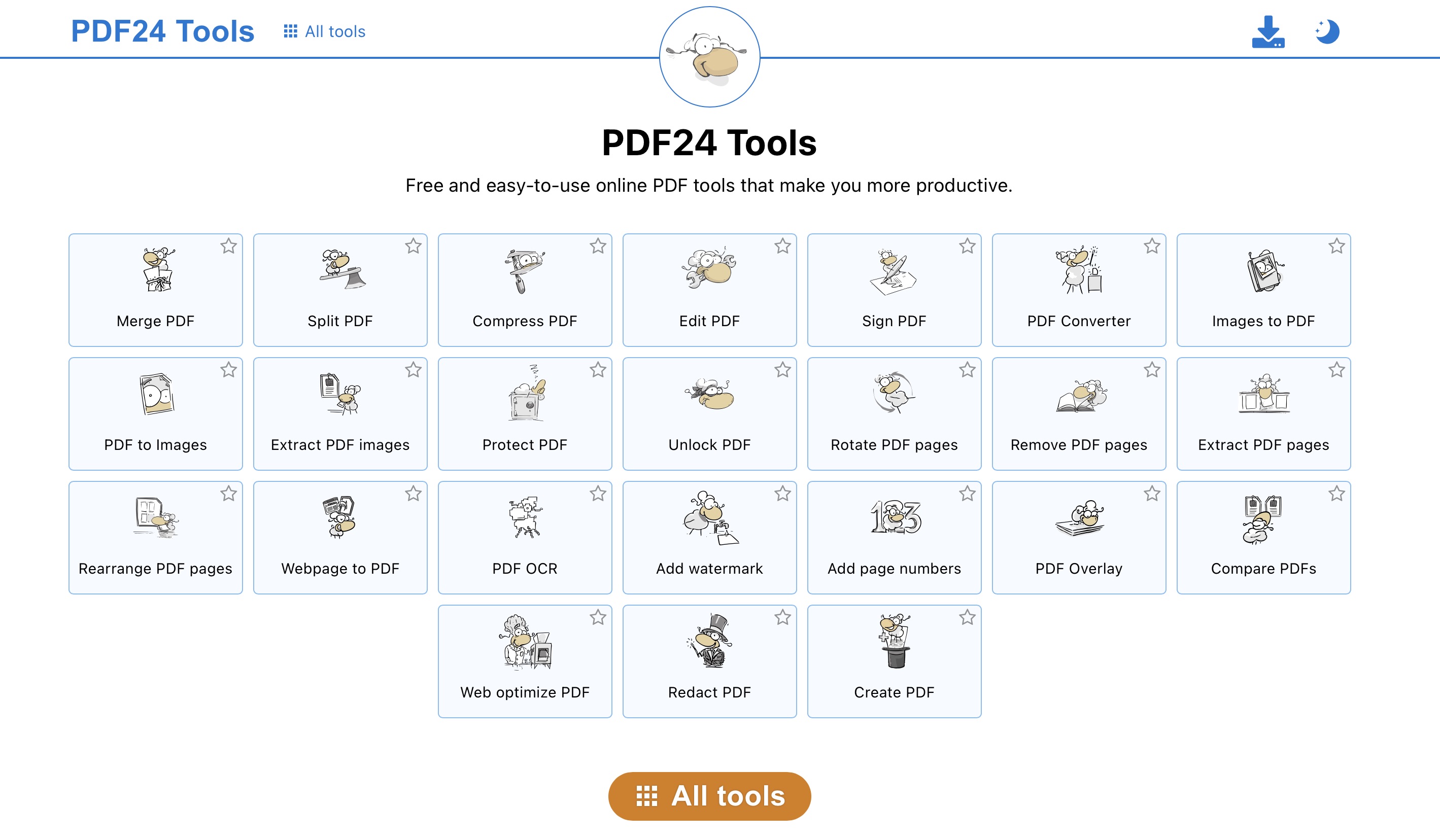
Free PDF solutions for all PDF problems
Free online PDF tools to merge, compress, create, edit and convert PDFs. ✓ No limits and no watermarks. ✓ No installation or registration required.
tools.pdf24.org
결론
PDF 편집 툴을 여러 개 돌아다니며 쓰다가 결국 PDF24 Creator에 정착한 이유는 단순합니다. 워터마크 걱정 없이, 보안 불안 없이, 라이선스 눈치 없이 쓸 수 있는 프로그램이 생각보다 드물었기 때문입니다. 물론 원본 텍스트를 글자 단위로 수정하는 정밀 편집은 이 툴의 영역이 아닙니다. 그 용도라면 다른 방법을 찾는 것이 맞습니다.
하지만 일상 업무에서 마주치는 PDF 작업의 대부분, 그러니까 파일 결합, 페이지 분할, OCR 변환, 용량 압축, 가상 프린터 출력은 PDF24 하나로 거의 다 해결됩니다. PDF 작업 때마다 워터마크와 결제 창에 가로막혀 시간을 낭비해봤다면, 한 번 설치해두면 그 번거로움이 꽤 많이 줄어들 겁니다.
'일잘러되기 프로젝트' 카테고리의 다른 글
| 보고서 잘 쓰는 법 - 기획 구조, 대상별 작성, 메모 습관과 간결함 (0) | 2026.08.10 |
|---|---|
| 말 잘하는 법 (인풋 관리, 3P 제거, 대화 준비) (0) | 2026.07.22 |
| ChatGPT 워크 (PC 작업, 플러그인, 자동화) (0) | 2026.07.21 |
| 자기효능감 (자기효능감 정의, NGSES 검사, 점수 해석) (0) | 2026.07.21 |
| 일하기 싫을 때 (워밍업, 외적동기, HR전략) (0) | 2026.07.20 |